메시지허브 가입부터 문자 발송하기
메시지허브에 여러 채널이 있어서 가입하고 발송하는 일련의 과정이 어렵게 느껴 지시지는 않나요?
문자 채널만 빠르게 가입하고 발송까지 체험을 해봄으로써 메시지허브 사용 방법의 기본 과정을 익히고 다른 채널에도 적용하실 수 있습니다.
- 순서: 회원가입 ☞ CONSOLE 로그인 ☞ 프로젝트 등록 ☞ 발신번호 등록 ☞ 발송
- 준비 서류: 사업자등록증, 재직증명서(대표자가 아닌경우)
회원가입 하기
섹션 제목: “회원가입 하기”아래 링크를 참고하셔서 먼저 회원가입을 해주세요.
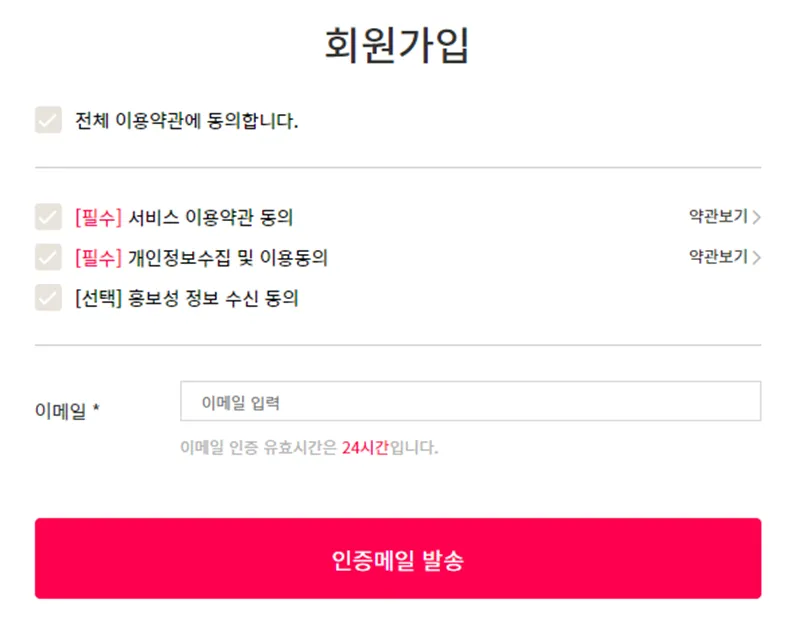
아래 링크를 참고하셔서 먼저 회원가입을 해주세요.
CONSOLE 로그인 하기
섹션 제목: “CONSOLE 로그인 하기”가입한 이메일 주소로 로그인을 합니다.
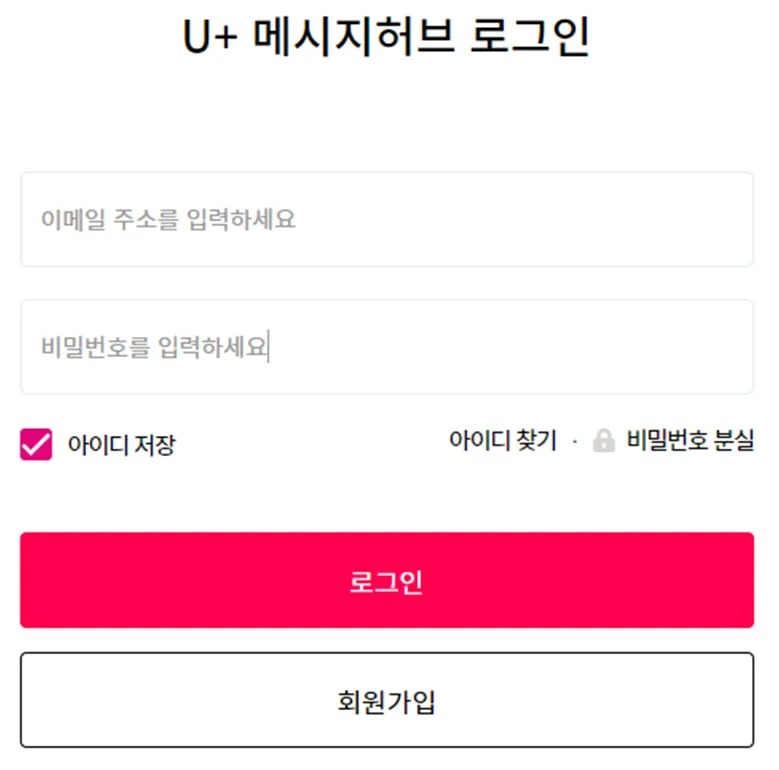
아래 링크를 참고하셔서 먼저 회원가입을 해주세요.
- 회원가입 시 채널별 기본 단가가 적용되니 발송 전 영업담당자 또는 고객센터를 통해 확인하시기 바랍니다.
프로젝트 등록하기
섹션 제목: “프로젝트 등록하기”문자를 발송하기 전 프로젝트를 등록해야 합니다.
프로젝트 생성 후 사용자의 단가가 적용되니 적용단가를 확인해주세요.
* 적용단가 확인 경로: 관리자 콘솔 ☞ 정산 ☞ 이용금액 ☞ 서비스 요금
- 관리자 콘솔 ☞ 프로젝트 ☞ 프로젝트 생성
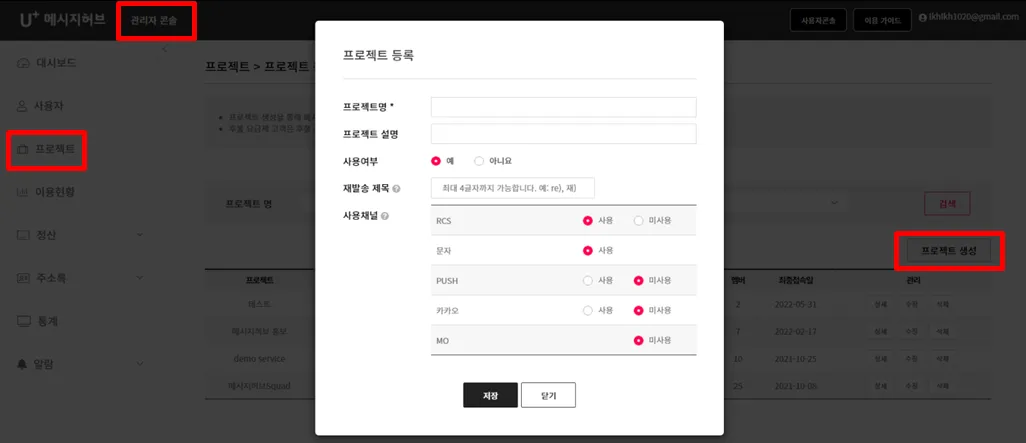
아래 링크를 참고하셔서 먼저 회원가입을 해주세요.
사용하실 채널만 사용으로 체크합니다.
* 문자채널은 사용이 Default값입니다.
발신번호 등록하기
섹션 제목: “발신번호 등록하기”문자를 발송하기 위한 발신번호를 등록합니다.
통신서비스 가입증명원을 사전에 준비해주세요.
- 관리자 콘솔 ☞발신정보 ☞문자 발신번호 ☞ 문자발신번호 등록
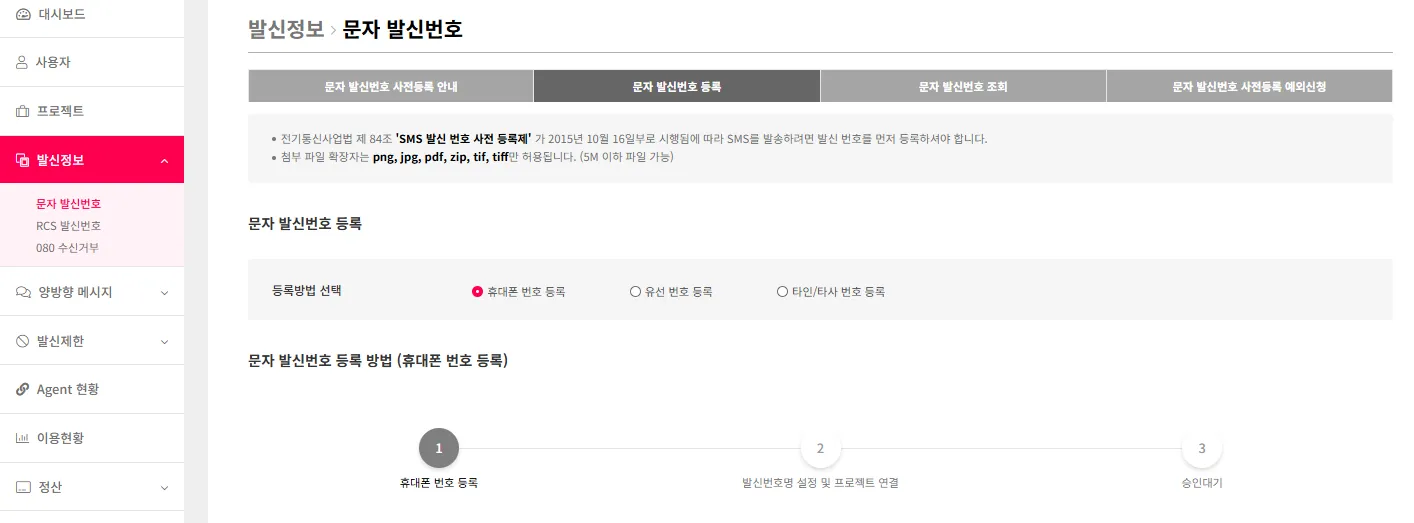
아래 링크를 참고하셔서 먼저 회원가입을 해주세요.
- 휴대폰 본인인증을 통해 문자 발신번호를 등록합니다.
- 유선번호 등록은 등록할 문자 발신번호를 입력하고 해당번호에 대한 통신서비스
가입증명원을 첨부로 요청해야 합니다.
적용된 단가를 확인하시고 발신번호가 등록이 되면 발송을 할 수 있습니다.
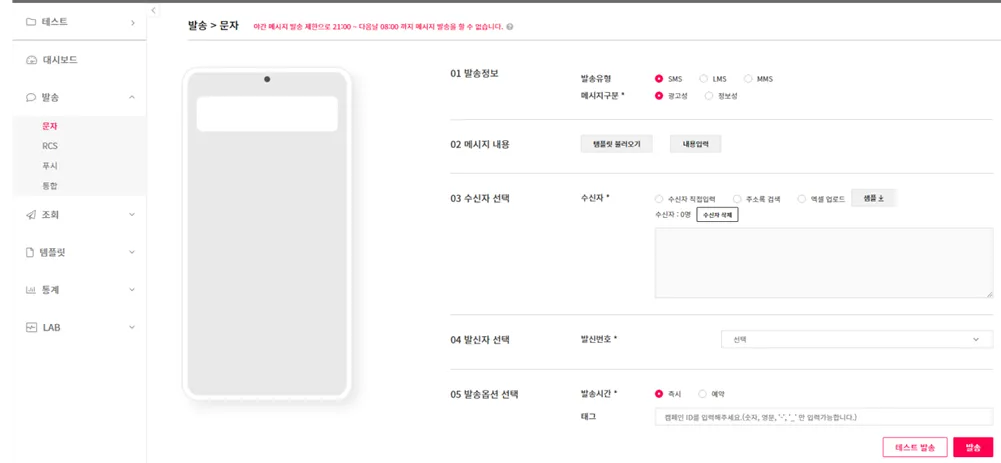
발송 유형에 따라 템플릿을 사전에 등록하고 템플릿을 불러와서 발송하면 효과적으로 사용하실 수 있습니다.
- 사용자 콘솔 ☞ 발송 ☞ 문자
**발송은 아래 링크를 참고해주세요.
**발송 가이드
아래 링크를 참고하셔서 먼저 회원가입을 해주세요.
RCS, 카카오, 앱푸시 발송 테스트를 원하실 경우에는 아래 링크에서 해당 채널 부분을 확인하여 발송 하실 수 있습니다.