템플릿_카카오톡
알림톡
섹션 제목: “알림톡”- 알림톡 이란 카카오톡 채널 친구 추가 여부에 관계없이, 전화번호 정보를 바탕으로 정보성 메시지를 발송 가능한 서비스입니다.
알림톡 템플릿 검색/삭제
섹션 제목: “알림톡 템플릿 검색/삭제”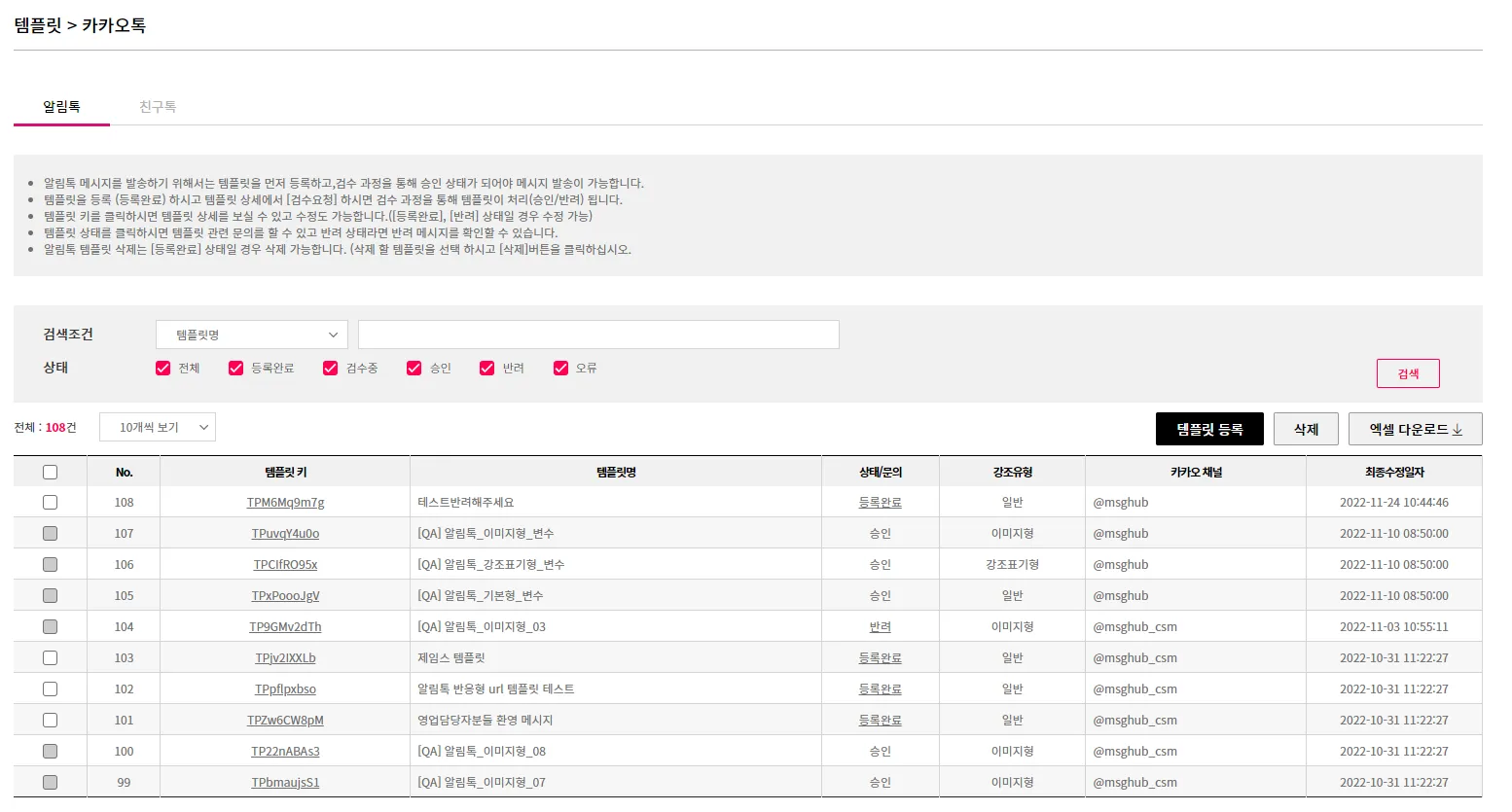
- 템플릿명, 템플릿 키, 검수상태로 카카오 알림톡 템플릿을 검색할 수 있습니다.
- 템플릿 강조유형(일반/강조표기형/이미지형)이나 카카오 채널에 따른 템플릿 검색기능은 아직 제공하고 있지 않습니다.
- 카카오 알림톡 템플릿은 카카오측의 검수를 거쳐 최종 승인을 받아야 사용할 수 있습니다.
- 알림톡 템플릿 삭제는 검수요청을 하기 전인 [등록 완료] 상태의 알림톡 템플릿만 삭제할 수 있습니다.
- [엑셀 다운로드] 버튼을 눌러 알림톡 템플릿 목록을 엑셀로 다운로드 받을 수 있습니다.
- [템플릿 키] 를 클릭하면 해당 템플릿의 상세화면으로 이동하여 수정 또는 검수요청을 할 수 있습니다.
알림톡 템플릿 등록
섹션 제목: “알림톡 템플릿 등록”알림톡 템플릿 가이드
섹션 제목: “알림톡 템플릿 가이드”- 카카오 알림톡 템플릿은 카카오측의 검수를 거쳐 최종 승인이 되어야 사용할 수 있습니다.
- 카카오의 알림톡 템플릿 제작 가이드 와 알림톡 템플릿 검수 가이드 를 반드시 먼저 숙지해주세요.
- 템플릿 등록 시 이모지를 사용하실 경우에는 Unicode 5.2 버전 이하만 가능합니다.
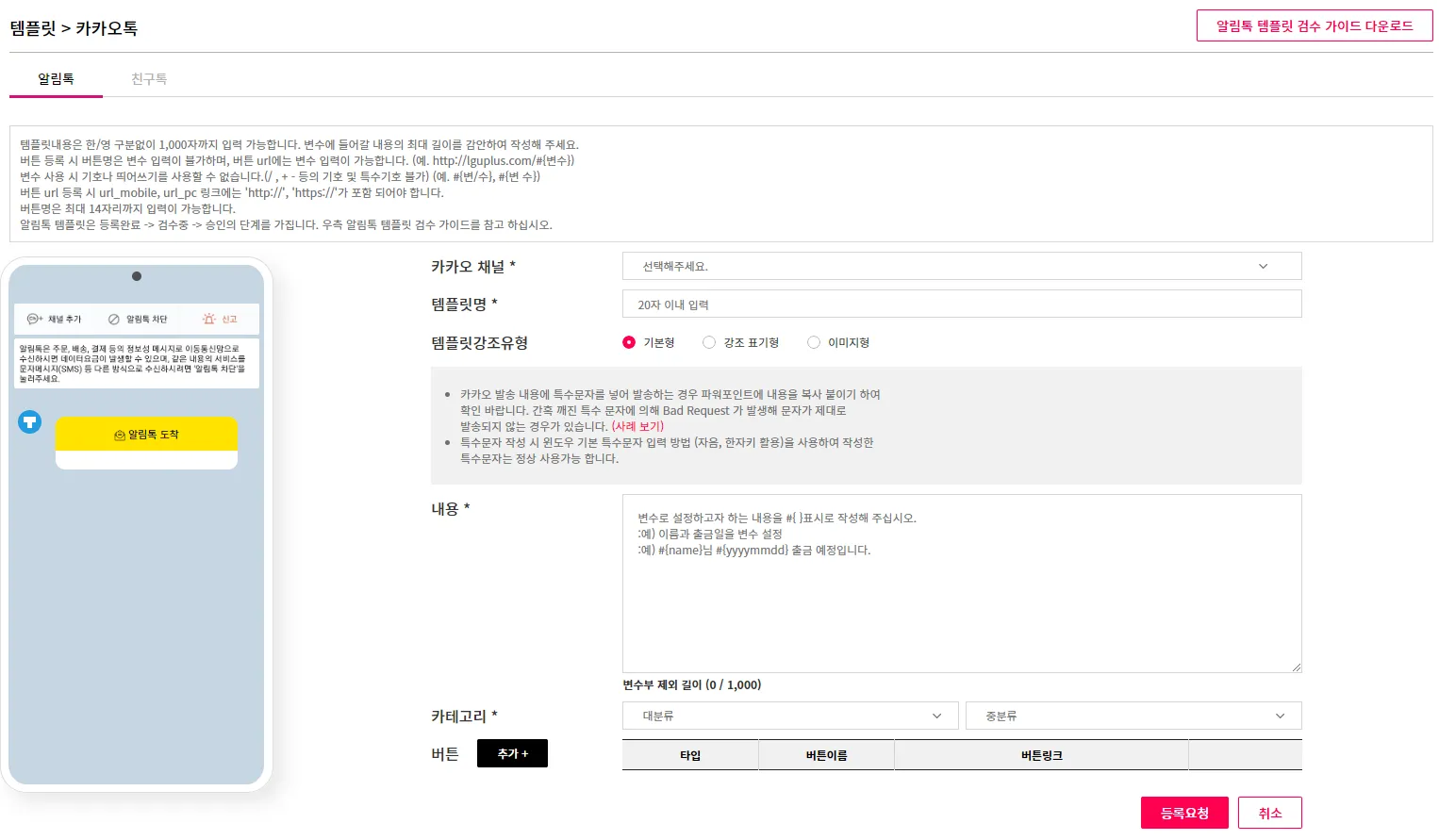
카카오 채널
섹션 제목: “카카오 채널”- 알림톡 템플릿을 등록할 카카오 채널을 선택합니다.
- 카카오 채널은 현재 프로젝트와 연결된 카카오 채널만 조회할 수 있습니다.
- 프로젝트와 카카오 채널을 연결하려면 관리자 콘솔>프로젝트>프로젝트 상세>채널관리>카카오톡 에서 해주세요.
- 카카오 채널이 없는 경우 카카오 비즈니스 센터 에서 생성한 뒤 프로젝트와 카카오 채널을 연결해주세요.
템플릿명
섹션 제목: “템플릿명”- 해당 템플릿의 관리를 용이하게 하기 위해 임의로 입력하는 곳입니다. 100자까지 작성할 수 있습니다.
템플릿 강조유형
섹션 제목: “템플릿 강조유형”기본형
섹션 제목: “기본형”- 가장 기본적인 알림톡 메시지 유형입니다. 자세한 설명은 여기 를 참조하세요.
강조표기형
섹션 제목: “강조표기형”- 강조가 필요한 문구를 메시지 상단에 표시하여 발송할 수 있는 알림톡입니다. 자세한 설명은 여기 를 참조하세요.
템플릿강조제목
섹션 제목: “템플릿강조제목”- 고객에게 강조하여 표현할 내용을 입력하는 곳입니다.
- Android: 최대 2줄 23자 (24자부터 말줄임 처리)
- iOS: 최대 2줄 27자 (28자부터 말줄임 처리)
- Android: 최대 2줄 23자 (24자부터 말줄임 처리)
템플릿강조부제목
섹션 제목: “템플릿강조부제목”- 템플릿강조제목에 어떤 내용이 들어가는지에 대한 부연 설명을 입력하는 곳입니다.
- 제목과 부제목은 함께 등록되어야 하며, 각각 단독으로 노출될 수 없습니다.
- 부제목에는 변수부를 입력할 수 없습니다.
- 메시지 상에서는 템플릿 강조 제목 위에 작은 글씨로 표시됩니다.
- Android: 최대 18자(19자부터 말줄임 처리)
- iOS: 최대 21자(22자부터 말줄임 처리)
- Android: 최대 18자(19자부터 말줄임 처리)
강조표기형 예시
섹션 제목: “강조표기형 예시”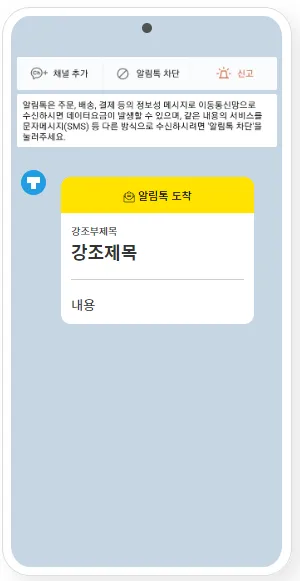
이미지형
섹션 제목: “이미지형”- 이미지형은 이미지를 첨부하여 알림톡으로 정보전달을 할 수 있는 발송유형입니다. 자세한 설명은 여기 를 참조하세요.
- 이미지형은 정보성 메시지만 발송이 가능 합니다.
따라서, 광고성 메시지는 발송이 불가능하며, 이미지에도 광고성 내용은 포함 될 수 없습니다. - 알림톡에 포함될 수 있는 이미지는
- 발송 주체 또는 발송 주체의 톡 채널 프로필을 대표하는 이미지,
- 메시지의 목적을 표현하는 이미지로 제한하며,
- 본문과 관련성이 떨어지거나 반드시 전달되어야 하는 내용은 포함 될 수 없습니다.
- 강조표기형과 동시에 사용할 수 없으며, 카카오톡 8.7.5 버전(안드로이드, iOS 공통) 이상에서만 노출됩니다.
- 이미지 알림톡은 템플릿 당 하나의 고정된 이미지만 사용 가능하며, 반드시 이미지 제작 가이드 를 준수하여야 합니다.
- 이미지는 JPG, PNG 형식만 지원합니다.
- 이미지 용량은 500KB 이하여야 합니다.
- 이미지 권장 사이즈는 가로 800 x 세로 400px 입니다.
- 가로:세로 비율이 2:1이 아닐 경우, 가로 500px, 세로 250px 이하일 경우, 업로드가 불가능 합니다.
- 배송 조회 기능, 웹 링크, 앱 링크, 봇 키워드, 메시지 전달, 봇 전환 등의 기능을 삽입할 수 있습니다.
- 버튼은 최대 5개까지 삽입할 수 있습니다.
- 버튼 타입이 웹 링크, 앱 링크일 경우 버튼 링크 입력은 필수입니다.
- 버튼 이름은 14자 까지 입력할 수 있습니다.
- 버튼에도 변수부를 삽입할 수 있습니다.
앱을 바로 호출하는 url 등록
- 템플릿의 버튼 추가 > 앱링크 선택
- 이름과 안드로이드 및 애플 기기별 url 을 입력
- Google Play Store에서 앱을 직접 호출하는 URL은 다음과 같이 구성됩니다:
- 안드로이드
https://play.google.com/store/apps/details?id=<패키지_이름>
- 안드로이드
- Google Play Store에서 앱을 직접 호출하는 URL은 다음과 같이 구성됩니다:
알림톡 템플릿 상태
섹션 제목: “알림톡 템플릿 상태”- 알림톡 템플릿 목록 중 상태/문의 컬럼에서 현재 알림톡 템플릿의 검수 처리 상태를 볼 수 있습니다.
- [등록완료] 상태는 등록은 되었으나 검수를 거치지 않은 템플릿이며 [수정요청], [검수요청], [삭제]가 가능합니다.
- [등록완료] 상태에서는 실제 발송이 불가하니 필히 [검수요청]진행하여 [승인]상태 에서만 실제 발송이 가능합니다.
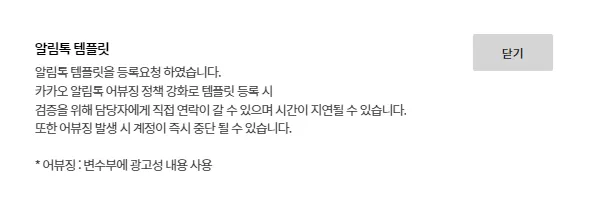
- 알림톡은 정보성 메시지만 발송이 가능한 만큼 광고성 메시지는 발송할 수 없습니다.
- 따라서 알림톡으로 광고성 메시지를 보내는 어뷰징 행위가 적발 될 경우, 제재 가 이루어질 수 있습니다.
- [검수중] 상태는 등록 후 검수요청을 하여 카카오측에서 템플릿을 검수중인 상태입니다.
- 검수 승인이 나기까지는 다소 시일이 걸릴 수 있습니다.
- [승인] 상태는 검수완료 후 발송 가능한 템플릿 상태입니다.
- [반려] 상태는 검수 중 반려된 상태입니다. 반려사유가 있을 경우에는 상태의 [반려]를 누르면 반려사유가 노출됩니다.
- [오류] 상태는 카카오에 해당 데이터가 없는 상태입니다.
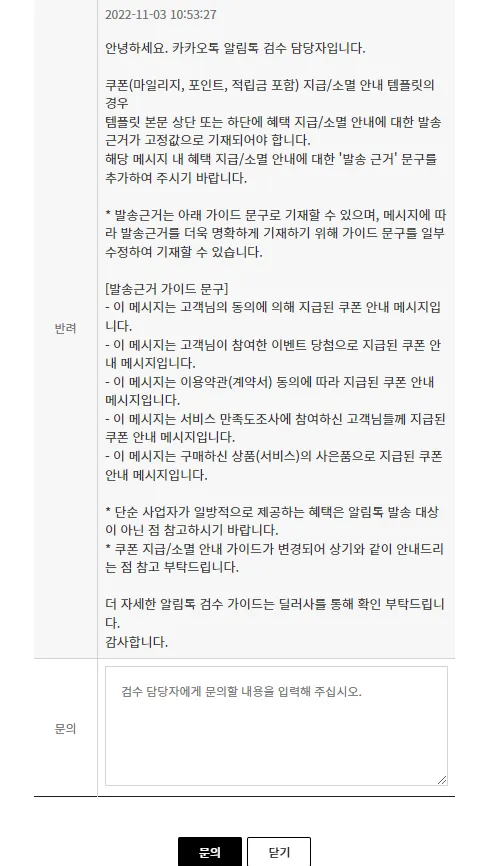
- 반려된 템플릿의 경우 반려사유를 확인할 수 있으며, 검수 담당자에게 문의를 할 수 있습니다.
브랜드 메시지
섹션 제목: “브랜드 메시지”[사용자 가이드] 브랜드 메시지 템플릿 등록 및 관리
본 가이드는 LGU+ 메시지허브 콘솔에서 카카오톡 브랜드 메시지 템플릿을 조회하고 등록하는 방법을 안내합니다.
1. 브랜드 메시지 템플릿 메뉴 이동
섹션 제목: “1. 브랜드 메시지 템플릿 메뉴 이동”- 메시지허브 사용자 콘솔에 로그인합니다.
- 왼쪽 사이드 메뉴에서 [템플릿] 메뉴를 클릭하여 하위 메뉴를 확장합니다.
- **[카카오톡] > [브랜드 메시지]**를 선택합니다.
2. 템플릿 조회 및 검색
섹션 제목: “2. 템플릿 조회 및 검색”기존에 등록된 템플릿을 확인하거나 특정 템플릿을 검색할 수 있습니다.
- 검색 조건 선택: 템플릿명 또는 템플릿코드 중 원하는 조건을 선택한 후, 검색어를 2글자 이상 입력합니다.
- 카카오채널 검색: 연동된 카카오채널(그룹) 검색어를 2글자 이상 입력하여 채널별로 필터링할 수 있습니다.
- 메시지 유형 필터: 전체 또는 특정 메시지 유형을 선택하여 조회할 수 있습니다.
- 지원 유형: 텍스트형, 이미지형, 와이드이미지형, 와이드리스트형, 캐러셀피드형, 커머스형, 캐러셀커머스형, 프리미엄동영상형
- 목록 보기 설정: 검색된 결과를 10개, 20개, 30개씩 보기로 조절하여 확인할 수 있습니다.
3. 신규 템플릿 등록 방법
섹션 제목: “3. 신규 템플릿 등록 방법”새로운 브랜드 메시지 템플릿을 등록하려면 다음 단계를 따르세요.
- 템플릿 목록 우측 상단에 있는 [템플릿 등록] 버튼을 클릭합니다.
- 이동한 등록 화면에서 다음 필수 정보를 입력 및 설정합니다.
- 카카오채널 선택: 메시지를 발송할 카카오채널을 지정합니다.
- 템플릿명 입력: 관리하기 쉬운 템플릿 이름을 입력합니다.
- 메시지 유형 선택: 콘텐츠 목적에 맞는 유형(텍스트, 이미지, 와이드형 등)을 선택합니다.
- 내용 작성: 메시지 본문 내용, 이미지 업로드, 버튼 링크 등을 구성합니다.
- 작성 완료 후 저장 및 승인 요청을 진행합니다. (카카오 심사 후 최종 발송이 가능합니다.)
4. 템플릿 발송 및 관리
섹션 제목: “4. 템플릿 발송 및 관리”- 템플릿 발송: 목록에서 발송하고자 하는 템플릿의 체크박스를 한 개 선택한 후 [템플릿 발송] 버튼을 누르면 발송 화면으로 이동합니다.
- 템플릿 삭제: 더 이상 사용하지 않는 템플릿은 체크박스 선택 후 [삭제] 버튼을 통해 삭제할 수 있습니다.
- 엑셀 다운로드: 현재 조회된 템플릿 목록을 엑셀 파일로 저장하려면 [엑셀 다운로드] 버튼을 클릭합니다.
5. 템플릿 유형 선택 화면 진입
섹션 제목: “5. 템플릿 유형 선택 화면 진입”- [템플릿] > [카카오톡] > [브랜드 메시지] 메뉴에서 우측 상단의 [템플릿 등록] 버튼을 클릭합니다.
- [템플릿 선택] 화면으로 이동하면 제공되는 8가지 메시지 유형 중 하나를 라디오 버튼으로 선택할 수 있습니다.
6. 지원하는 템플릿 유형 안내
섹션 제목: “6. 지원하는 템플릿 유형 안내”화면에서 제공하는 총 8가지의 템플릿 유형과 특징은 다음과 같습니다.
- 텍스트형: 텍스트 중심의 깔끔한 구성으로 기본 정보 전달이나 공지, 혜택 안내에 적합합니다.
- 이미지형: 대표 이미지 한 장과 텍스트, 버튼을 조합하여 시각적 효과를 주는 기본 유형입니다.
- 와이드이미지형: 기존 이미지형보다 가로로 넓고 시원한 이미지를 배치하여 주목도를 높인 유형입니다.
- 와이드리스트형: 상단에 와이드 이미지를 배치하고, 하단에 여러 개의 리스트 형태로 콘텐츠나 상품을 나열할 수 있습니다.
- 캐러셀피드형: 여러 장의 카드(피드)를 좌우로 넘겨볼 수 있는 형태로, 다양한 상품이나 스토리를 나열할 때 유용합니다.
- 커머스형: 가격, 할인율, 구매하기 버튼 등 쇼핑/커머스에 최적화된 레이아웃을 제공합니다.
- 캐러셀커머스형: 커머스 형태의 카드를 좌우로 넘겨볼 수 있도록 구성하여 여러 개의 상품 판매를 유도할 수 있습니다.
- 프리미엄동영상형: 메시지 내에 동영상을 포함하여 역동적인 브랜드 광고나 제품 소개를 할 수 있습니다.
7. 다음 단계 이동
섹션 제목: “7. 다음 단계 이동”- 원하는 템플릿 유형의 상단 라디오 버튼을 클릭하여 선택합니다.
- 화면 우측 하단의 [템플릿 작성] 버튼을 클릭하면, 선택한 유형에 맞는 상세 내용을 입력할 수 있는 작성 페이지로 이동합니다.
- 참고: 이전 목록 화면으로 돌아가려면 [목록] 버튼을 누르시면 됩니다.