프로젝트
- 프로젝트를 생성하여 메시지를 보내기 위한 채널을 설정 및 관리할 수 있습니다.
- 프로젝트는 메시지허브 서비스를 이용하기 위해 반드시 1개 이상 생성해야 합니다.
- 후불 요금제 고객은 후불 사용 승인을 받은 후에 프로젝트를 생성할 수 있습니다. (승인 처리는 요청 후 1~3일 소요됩니다.)
프로젝트 목록
섹션 제목: “프로젝트 목록”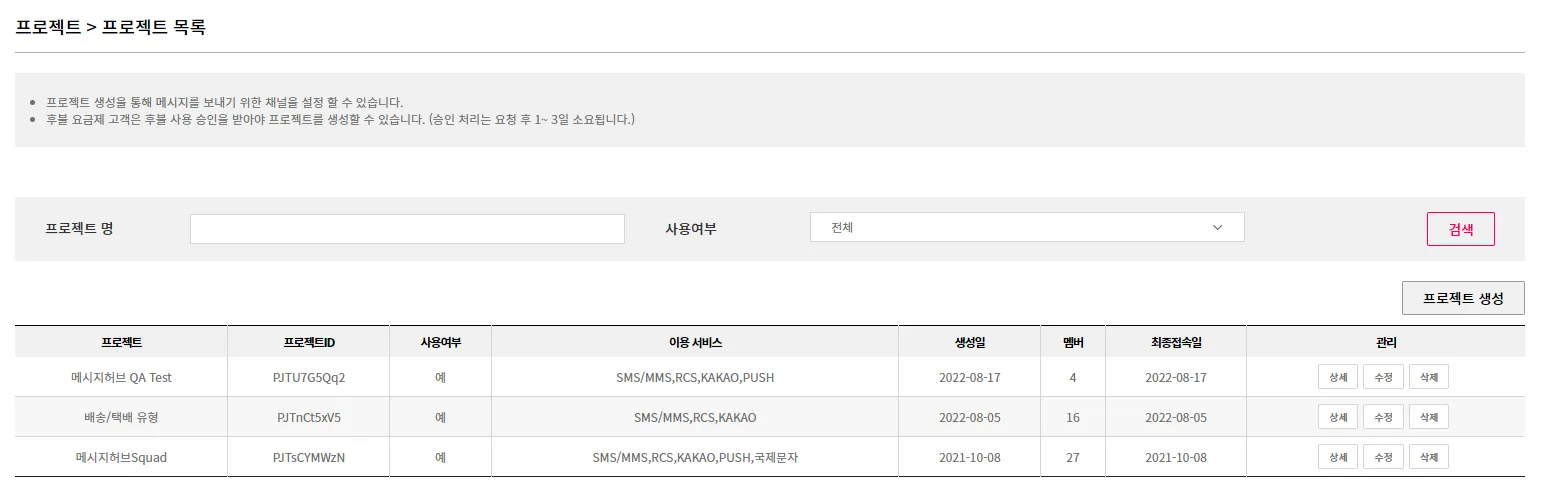
- 프로젝트 명 또는 사용여부로 현재 생성된 프로젝트들의 목록을 검색 및 조회할 수 있습니다.
- [프로젝트 생성] 버튼을 눌러 프로젝트를 생성할 수 있습니다. 자세한 설명은 하단의 내용 을 참고하세요.
- [상세] 버튼을 눌러 프로젝트 상세 정보 확인 및 멤버관리, 채널관리, API KEY 생성을 할 수 있습니다. 자세한 설명은 하단의 내용 을 참고하세요.
- [수정] 버튼을 눌러 프로젝트의 정보를 수정할 수 있습니다. 자세한 설명은 하단의 내용 을 참고하세요.
- [삭제] 버튼을 눌러 프로젝트의 정보를 삭제할 수 있습니다. 자세한 설명은 하단의 내용 을 참고하세요.
프로젝트 생성
섹션 제목: “프로젝트 생성”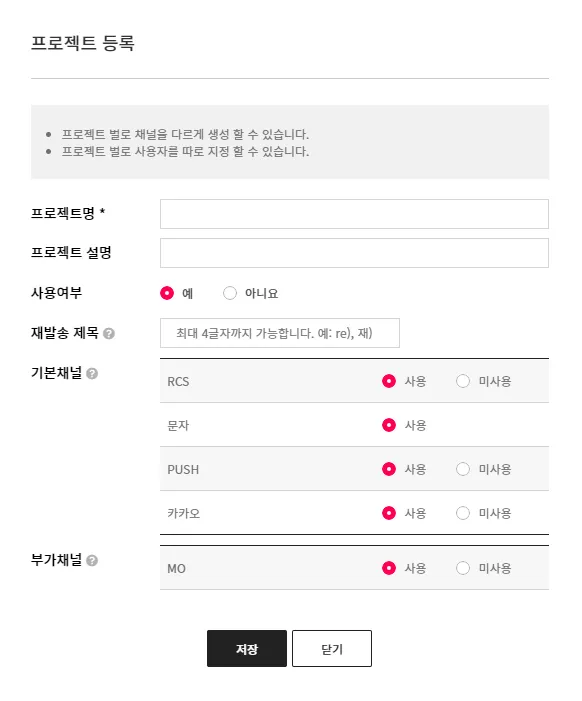
- [재발송 제목]은 간혹 RCS 발송 후 통신사로 레포트가 늦게 와서 실패와 성공여부를 하루 지나서 알게 되는 경우가 있습니다. 이에 사용자가 메시지 발송에 실패하였다 판단하여 메시지를 다시 보낼 경우, [재발송 제목]을 문자 앞에 붙여 전송하는 용도로 사용합니다. 추후 [수정] 버튼을 눌러 문구 수정이 가능합니다.
- [RCS]와 [문자]는 기본채널로 미사용으로 설정할 수 없습니다.
- [PUSH], [카카오], [MO]는 필요에 따라 미사용으로 설정할 수 있습니다.
- 선불 고객은 [MO] 사용이 불가합니다. MO채널을 사용하고 싶을 경우 후불 고객으로 계정을 다시 만들어 주세요.
프로젝트 상세
섹션 제목: “프로젝트 상세”- [상세] 버튼을 누르면 해당 프로젝트의 기본 정보, 공지사항, 채널별 발송 성공/실패 현황, 멤버관리, 채널관리, API KEY 관리 를 할 수 있습니다.
대시보드
섹션 제목: “대시보드”프로젝트 정보
섹션 제목: “프로젝트 정보”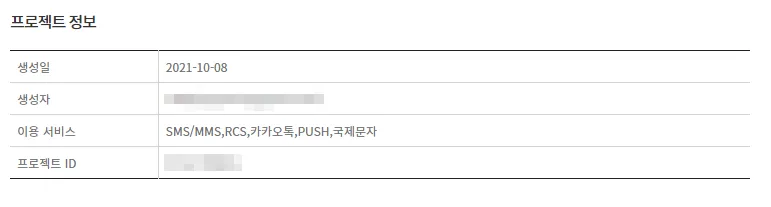
- 선택한 프로젝트의 생성일, 생성자, 이용 서비스, ID 등 기본적인 정보를 간략하게 볼 수 있습니다.
공지사항
섹션 제목: “공지사항”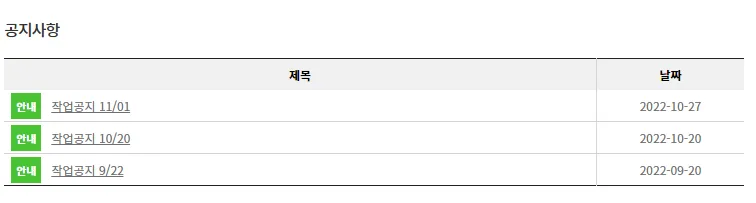
- 메시지허브 운영자가 게시한 서비스 이용 및 운영 관련 공지사항들을 볼 수 있습니다.
채널별 성공/실패율
섹션 제목: “채널별 성공/실패율”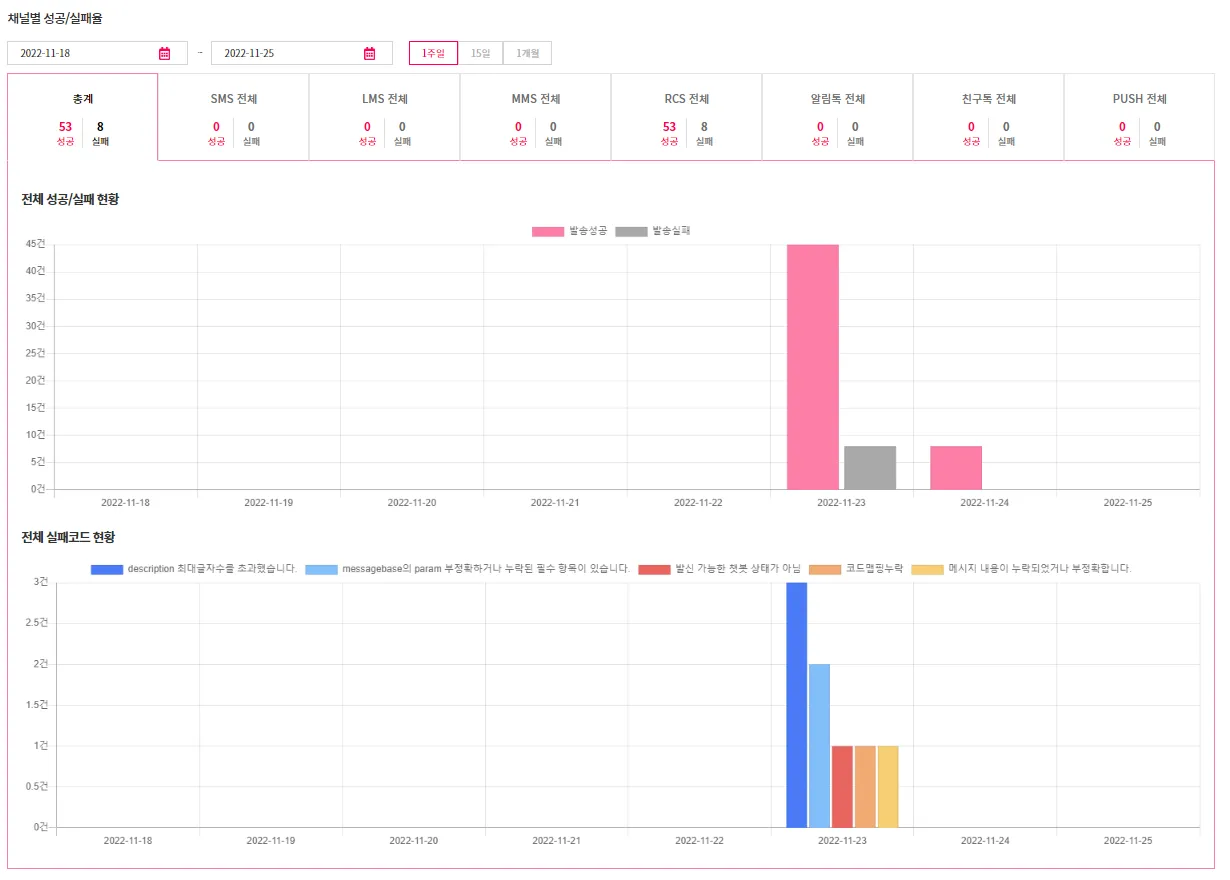
- 채널별 탭을 클릭하면 원하는 채널의 메시지 발송 성공/실패율을 그래프로 조회할 수 있습니다.
- 실패코드 현황에서는 발송 실패 코드를 사유별로 분석하여 그래프로 조회할 수 있습니다.
당일 실시간 이용현황
섹션 제목: “당일 실시간 이용현황”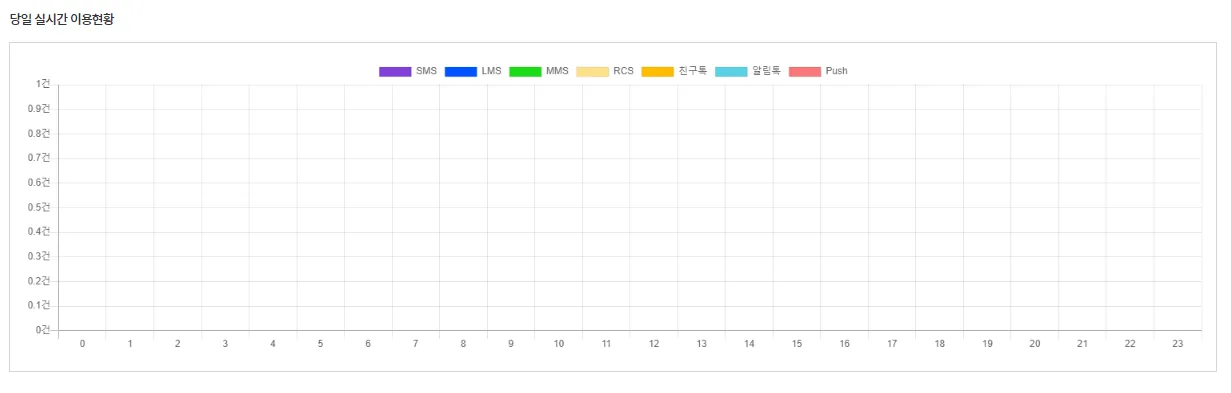
- 당일 실시간 이용현황 탭에서는 어떤 채널의 메시지 이용률이 높은지 분석할 수 있습니다.
- 성공률이 높은 채널과 이용률이 높은 채널을 분석하여 고객에게 최적의 서비스를 제공해보세요.
기본정보
섹션 제목: “기본정보”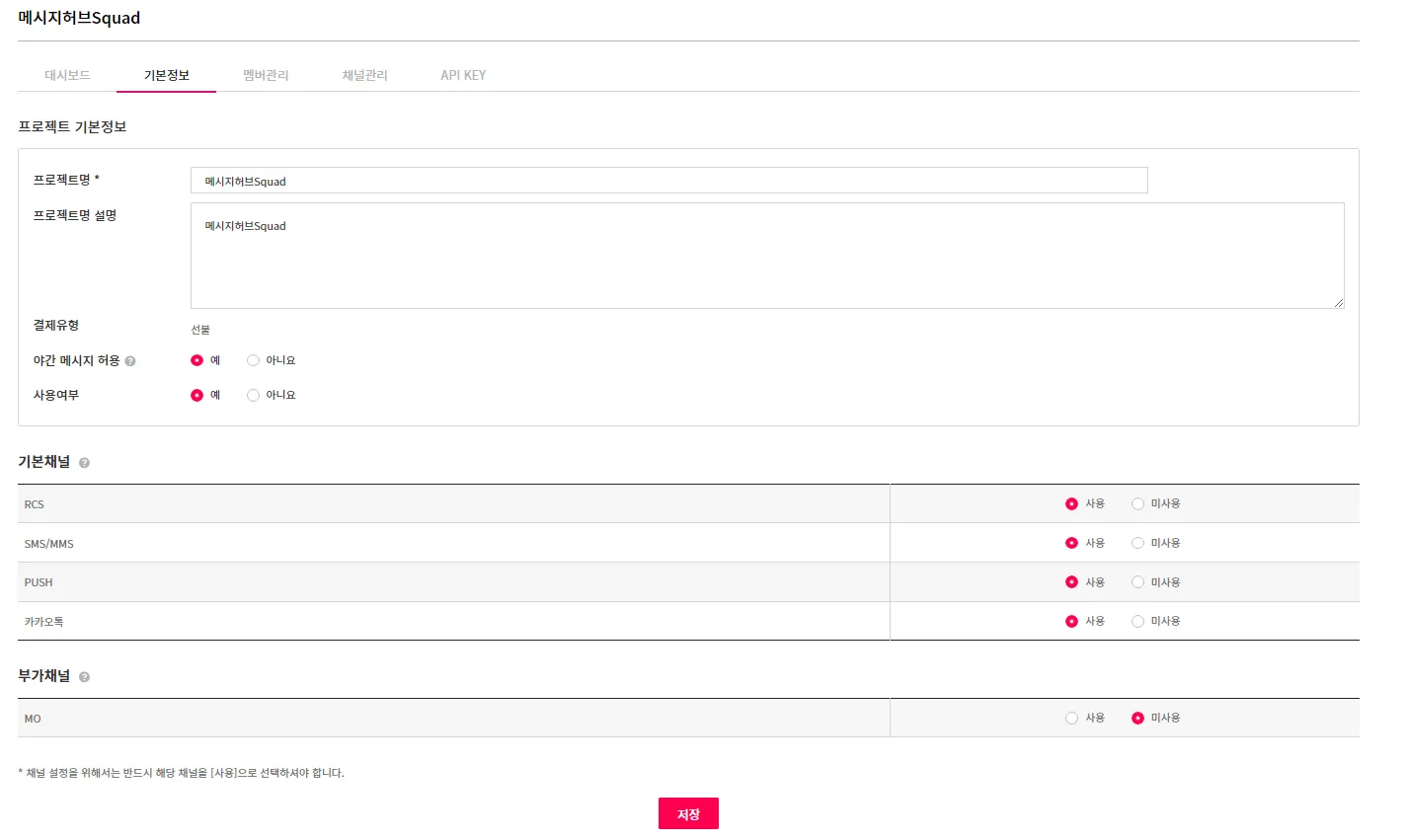
- 프로젝트명, 프로젝트 설명, 야간 메시지 허용여부 및 프로젝트 사용여부를 변경할 수 있습니다.
- 현재 프로젝트의 결제유형이 선불인지 후불인지 확인할 수 있습니다.
- 재발송 제목을 변경하고 싶은 경우, 프로젝트 수정 을 이용해 주세요.
- [RCS]와 [SMS/MMS]는 기본채널로 사용 에 고정되어 있으며, 미사용으로 변경할 수 없습니다.
- [PUSH], [카카오톡], [MO] (후불 고객의 경우)는 필요에 따라 미사용으로 설정할 수 있습니다.
- 선불 고객은 MO 사용이 불가합니다. 따라서 선불 가입 계정은 MO채널 사용 여부를 선택할 수 없습니다. MO채널을 사용하는 프로젝트를 생성하고 싶을 경우 후불 고객으로 계정을 다시 만들어 주세요.
- 해당 채널의 세부 설정을 하기 위해서는 반드시 해당 채널을 [사용]으로 선택하셔야 합니다.
멤버관리
섹션 제목: “멤버관리”멤버 검색
섹션 제목: “멤버 검색”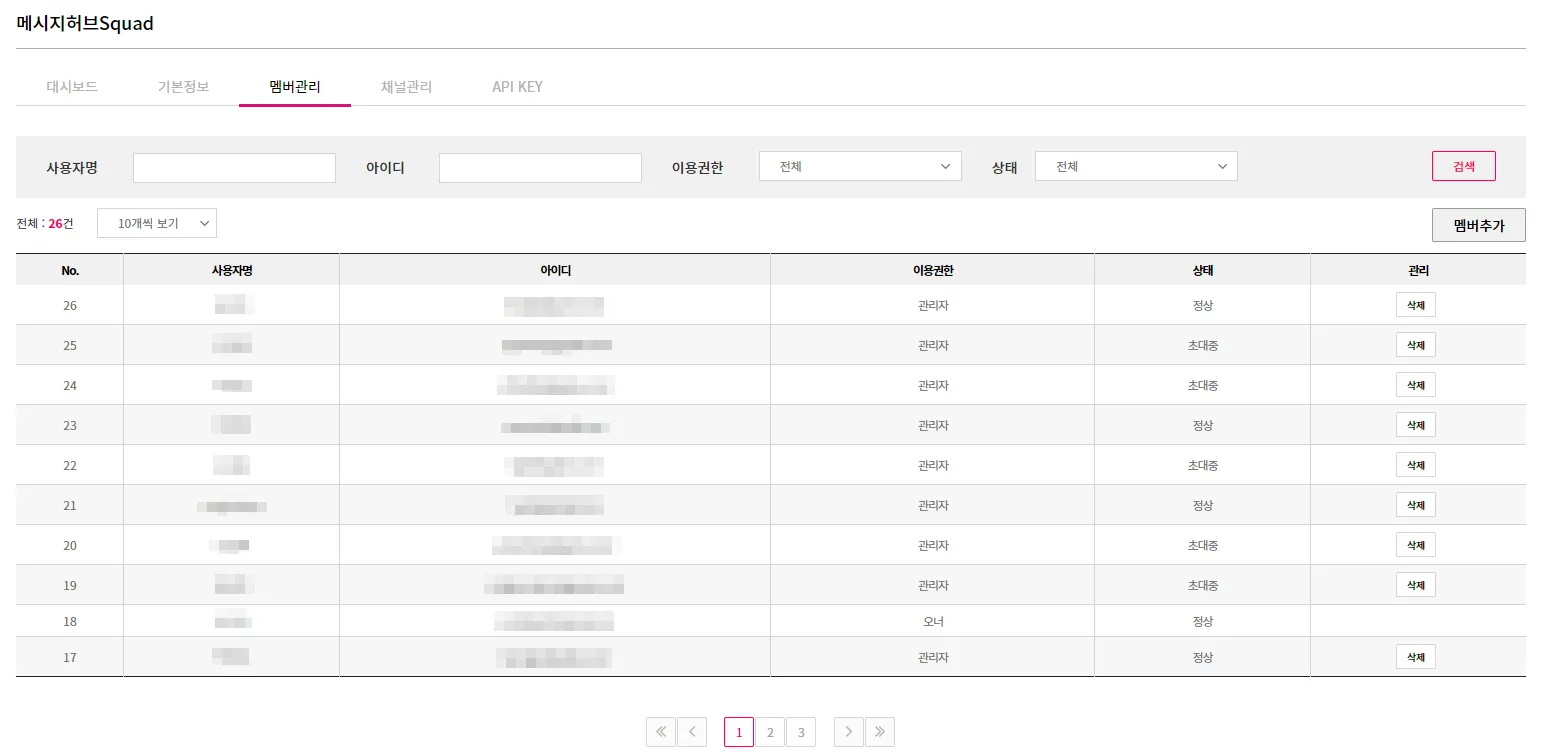
- 해당 프로젝트와 연결된 사용자들을 사용자명, 아이디, 이용권한, 상태 등에 따라 검색하여 조회할 수 있습니다.
- 사용자를 해당 프로젝트의 멤버로 추가하기 위해서는 사용자관리 에서 먼저 등록을 해야 가능합니다.
- 이용권한은 해당 프로젝트와 연결된 멤버(사용자)의 계정 권한을 뜻하며, 해당 프로젝트 내에서의 이용권한이 아닙니다.
- 이용권한은 오너(Owner), 관리자(Admin), 사용자(User) 로 총 3 종류가 있습니다.
- 이용권한 [오너]는 해당 프로젝트의 고객사로 처음 메시지허브에 가입신청을 한 계정을 뜻하며,
해당 프로젝트를 생성한 계정과 오너는 다를 수 있습니다.
프로젝트 생성자는 해당 프로젝트 상세 페이지의 대시보드 에서 확인할 수 있습니다. - 이용권한 [관리자] 와 [오너]는 해당 프로젝트와 연결된 멤버 사용자 중 관리자 콘솔 및 사용자 콘솔에 접속할 수 있는 메시지허브 계정권한입니다.
- 이용권한 [사용자]는 해당 프로젝트와 연결된 멤버 사용자 중 사용자 콘솔에만 접속이 가능한 메시지허브 계정권한입니다.
멤버 추가
섹션 제목: “멤버 추가”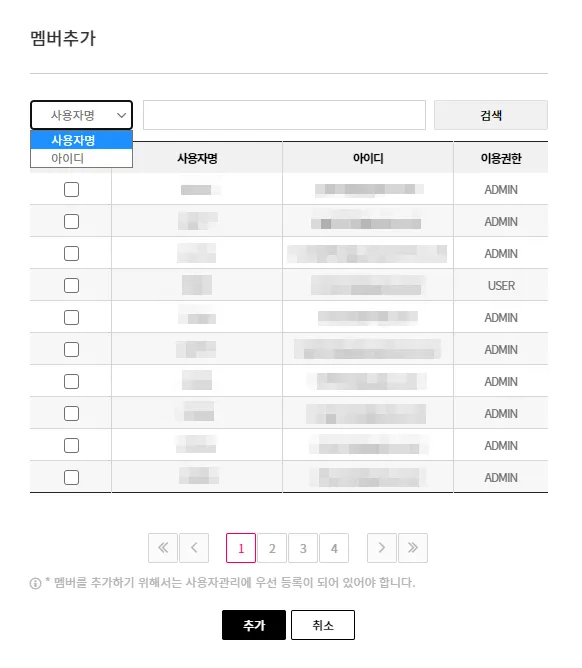
- [멤버추가] 버튼을 누르면 사용자관리에 등록되어 있는 멤버들을 해당 프로젝트의 멤버로 추가할 수 있습니다.
- 멤버로 추가하게 되면, 사용자관리 페이지 에서는 해당 사용자가 연결된 프로젝트 목록에 멤버로 추가된 프로젝트가 추가됩니다.
- 현재 사용자(멤버)와 프로젝트를 연결하는 것은 프로젝트 상세 페이지에서 [멤버 추가] 버튼을 통해서만 가능합니다.
멤버 삭제
섹션 제목: “멤버 삭제”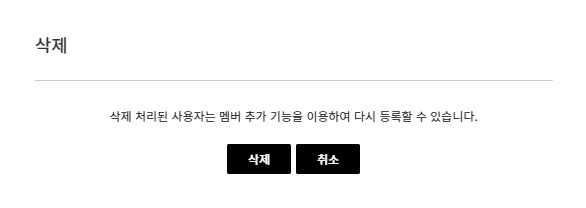
- 프로젝트에서 삭제하고자 하는 사용자를 [삭제] 버튼을 눌러 삭제할 수 있습니다.
- 삭제 처리된 사용자는 언제든지 멤버 추가 기능을 통해 다시 프로젝트 멤버로 등록할 수 있습니다.
채널관리
섹션 제목: “채널관리”RCS
섹션 제목: “RCS”-
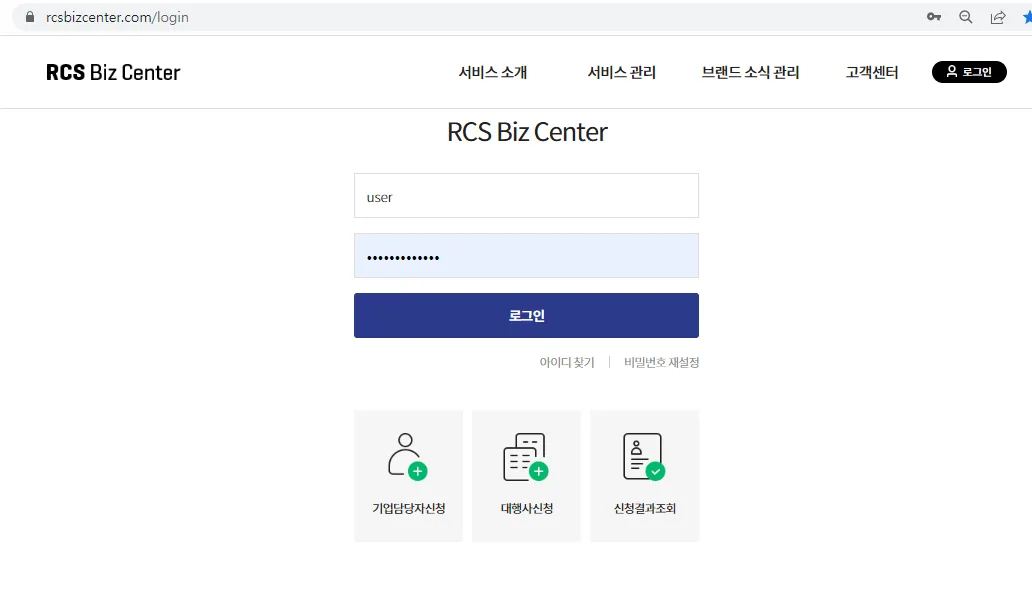
RCS를 사용하기 위해서는 이통3사에서 공동으로 운영하는 RCS Biz Center(이하 RBC)에 기업회원으로 등록해야 합니다.
-
여기 를 클릭하여 RCS 회원 등록을 먼저 해 주세요.
-
RCS Biz Center 로그인 페이지에서 기업 담당자 신청을 눌러 회원가입을 합니다.
-
메시지허브에서 RCS를 관리하기 위해 RBC 로그인 ID와 API Key가 필요합니다.
-
RCS Biz Center에 로그인 후 오른쪽 상단 “내 정보관리”에서 API Key 를 확인하세요.
브랜드 관리정보
섹션 제목: “브랜드 관리정보”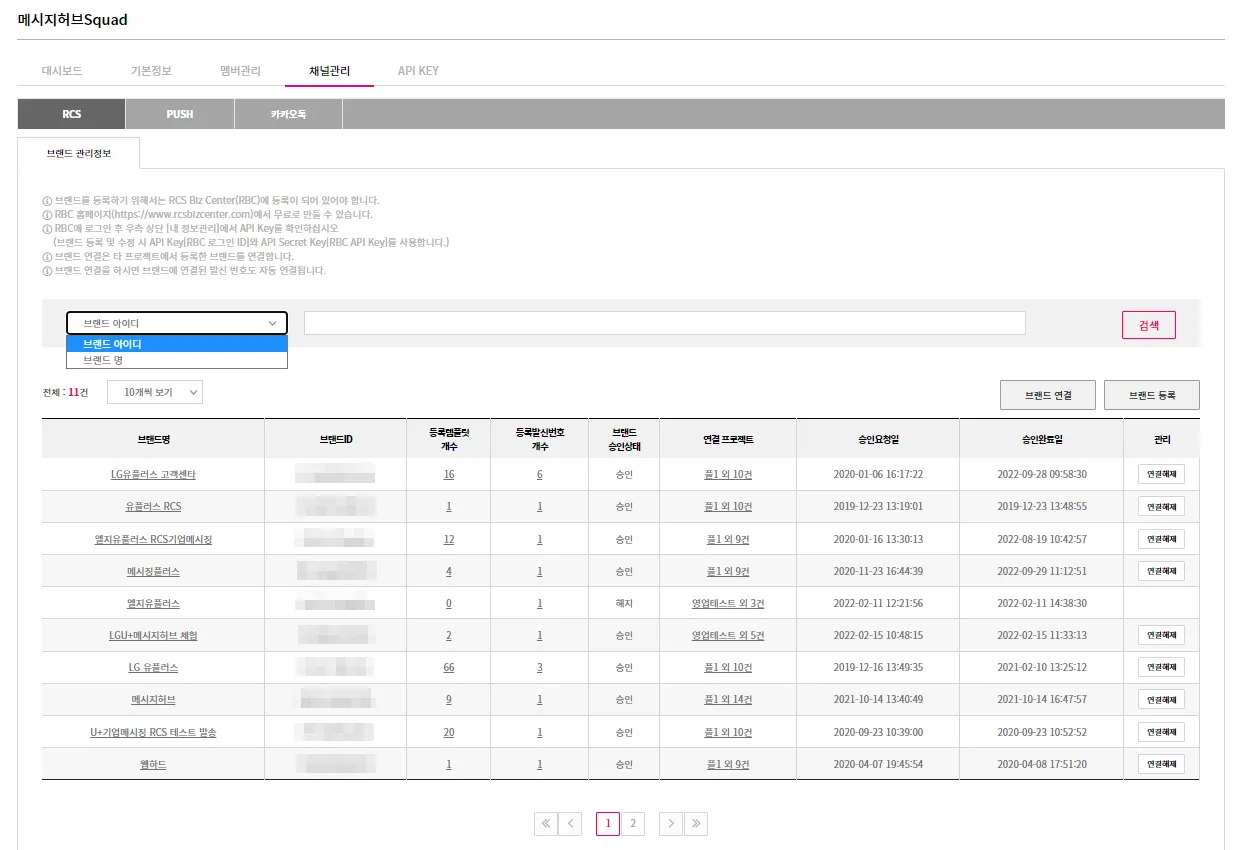
-
해당 프로젝트와 연결된 RCS 브랜드를 브랜드 ID 또는 브랜드명으로 검색하여 조회할 수 있습니다.
-
목록 상의 브랜드 명을 클릭하면, 등록된 브랜드 상세정보를 볼 수 있습니다. (RBC 로그인 ID, RBC API Key 입력이 필요합니다.)
-
등록된 RCS 템플릿 개수 및 상세, 등록된 발신번호 개수 및 목록, 브랜드 승인상태, 연결된 프로젝트 목록을 확인할 수 있습니다.
-
[연결해제]를 클릭하면, 프로젝트와 RCS브랜드가 연결해제 됩니다. 해제 후 언제든지 재연결이 가능합니다.
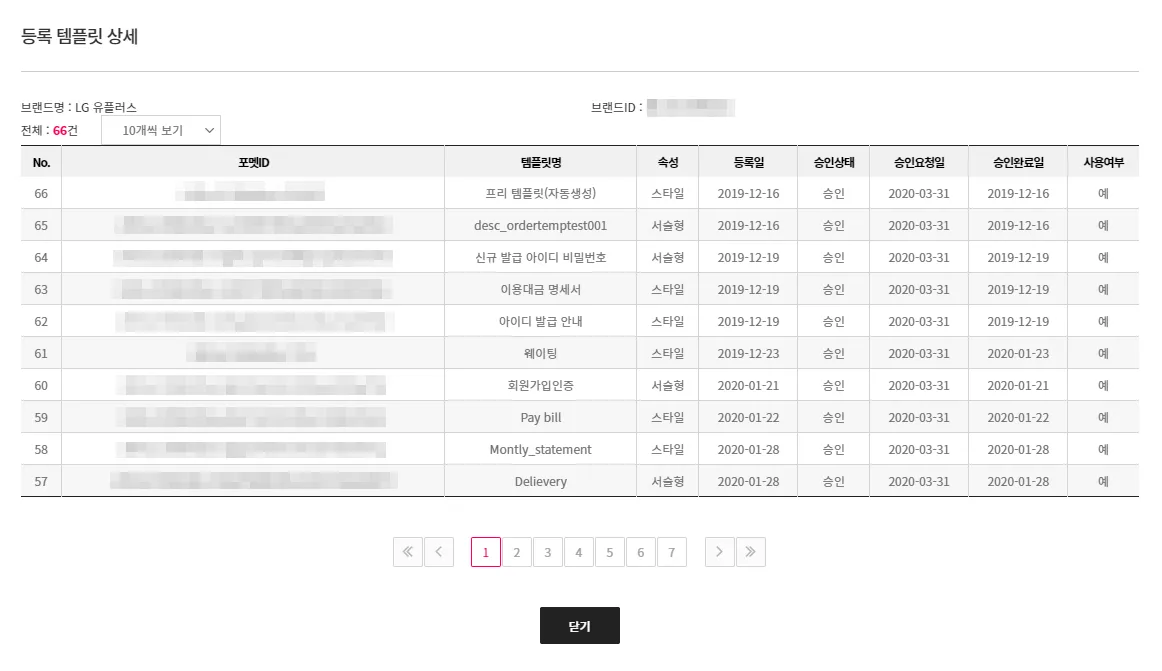
-
해당 브랜드의 등록 템플릿 개수를 클릭하면, 해당 브랜드에 등록되어 있는 템플릿들의 목록 및 간략한 정보를 볼 수 있습니다.
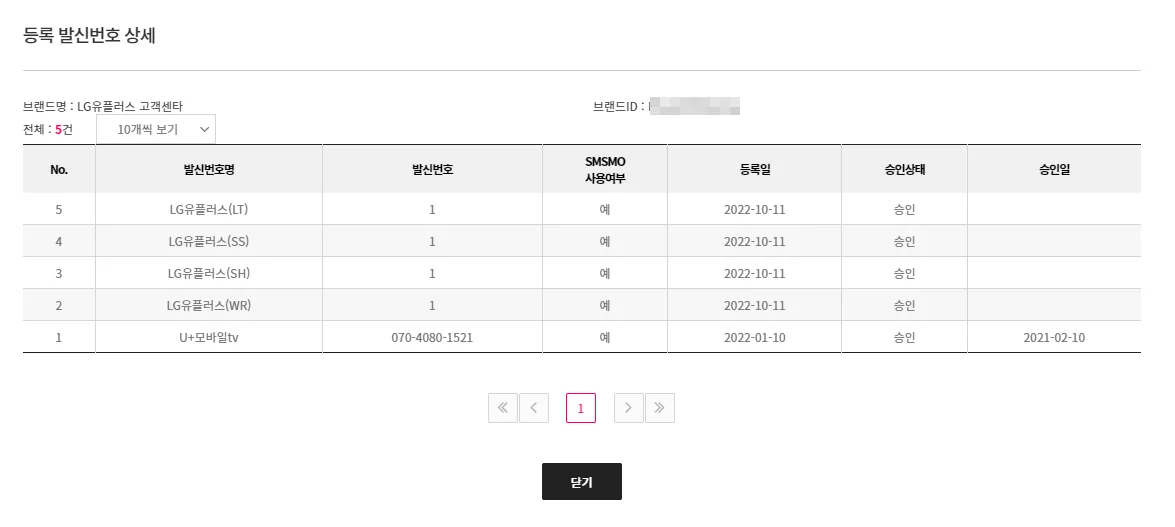
-
해당 브랜드의 등록 발신번호 개수를 클릭하면, 해당 브랜드에 등록되어 있는 발신번호 리스트 를 조회할 수 있습니다.
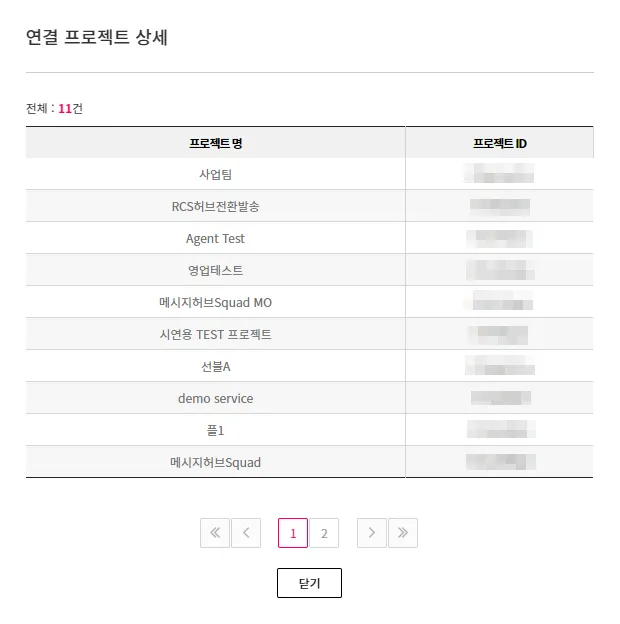
-
해당 브랜드의 연결 프로젝트를 클릭하면, 연결되어 있는 프로젝트 리스트를 조회할 수 있습니다.
브랜드 연결
섹션 제목: “브랜드 연결”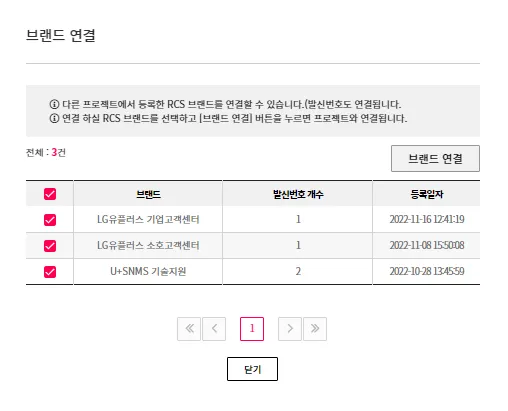
- 다른 프로젝트에서 등록한 RCS 브랜드를 연결할 수 있습니다.
- 연결한 프로젝트는 다시 해제가 가능합니다.
브랜드 등록
섹션 제목: “브랜드 등록”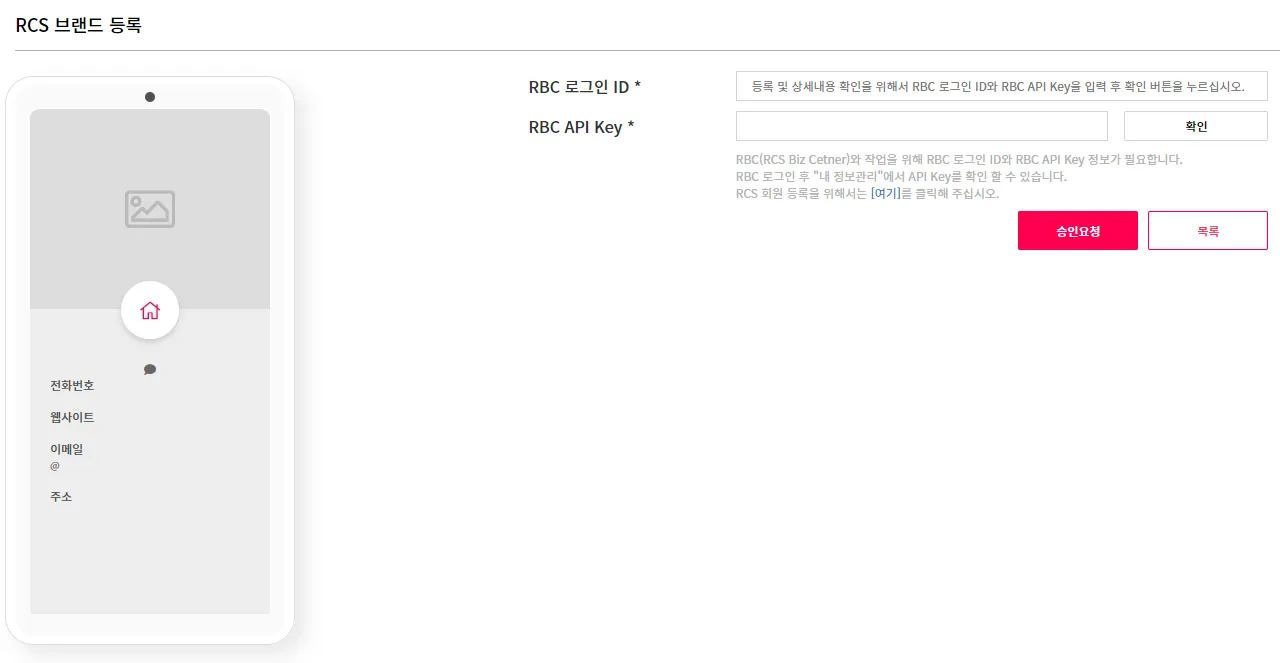
- 관리자콘솔 > 프로젝트 > 상세 > 채널관리 > RCS > 브랜드 등록을 통해 RCS 브랜드를 추가로 등록할 수 있습니다.
- RCS 브랜드를 등록하기 위해서는 RBC에서 발급받은 [RBC Login ID]와 [RBC API Key]을 입력해야 등록할 수 있습니다.
- RBC에서 등록한 브랜드에 대행사 지정을 반드시 해 주세요.
RBC 로그인 > 브랜드 운영현황 > 브랜드 선택 > 상단 탭 메뉴 [운영관리] > [대행사 권한 추가] > “LG유플러스” 검색하여 추가
PUSH
섹션 제목: “PUSH”Push APP ID 관리
섹션 제목: “Push APP ID 관리”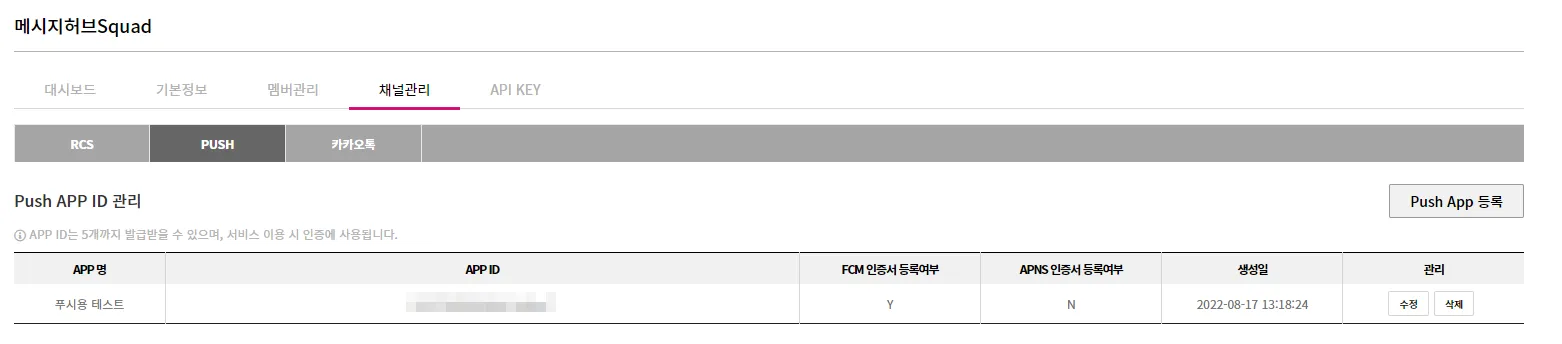
- 등록한 Push App의 ID, 인증서 등록여부 등을 조회할 수 있습니다.
- [수정] 버튼을 눌러 App 명, FCM, APNS 정보를 수정할 수 있습니다.
- 삭제된 Push App ID는 복구가 불가능합니다.
Push APP 등록
섹션 제목: “Push APP 등록”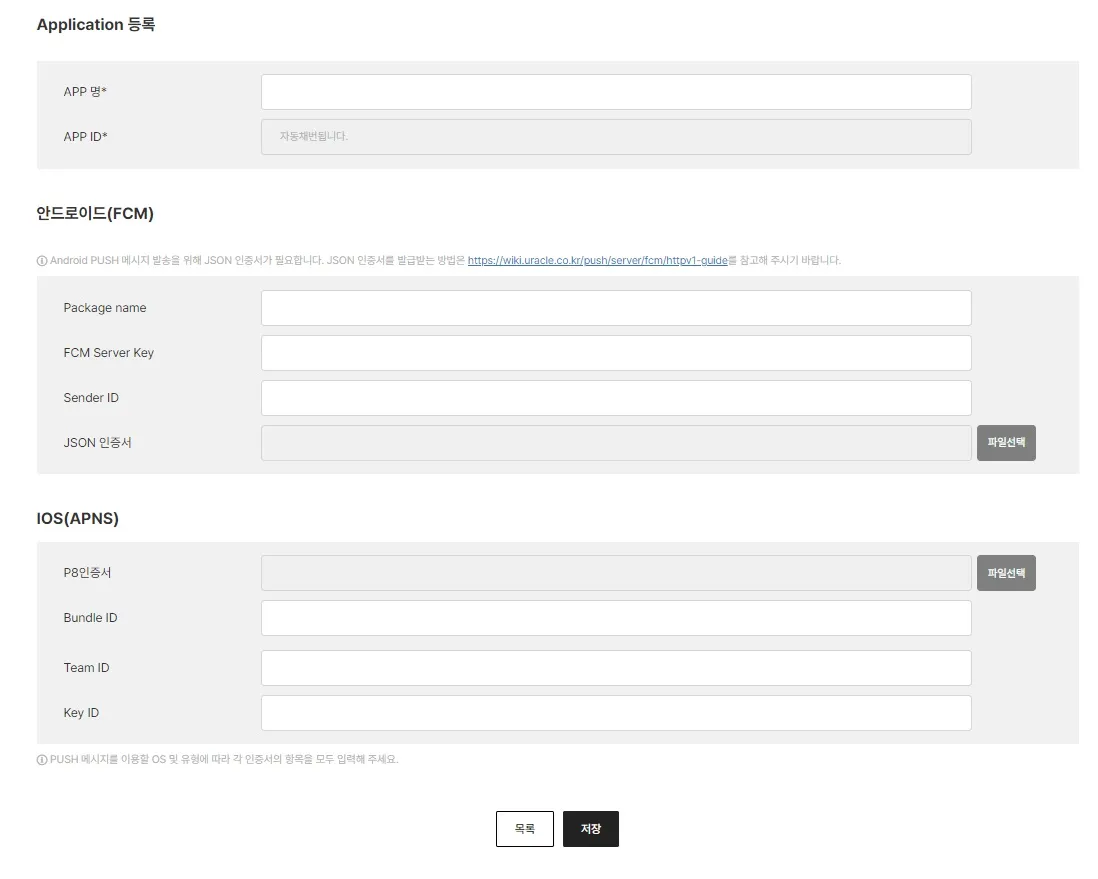
- Push Application 등록 내용을 입력하기 위해서는
안드로이드는 FCM 프로젝트를 생성 해야 하고,
IOS는 App ID의 Push Notifications을 활성화 해야 합니다. - FCM 또는 APNS 둘 중 한가지는 반드시 입력해야 합니다.
안드로이드(FCM) Push App 등록하기
섹션 제목: “안드로이드(FCM) Push App 등록하기”- Google Firebase Console 에 접속합니다.
- Add Project 를 클릭합니다.
- 프로젝트 첫 페이지 왼쪽 위에서 톱니바퀴 아이콘을 클릭합니다.
- Project settings 를 클릭합니다.
- Settings 페이지에서 Cloud Messaging 탭을 클릭합니다.
- Server Key와 Sender ID를 확인합니다.
- 확인한 FCM 정보를 입력하여 Push App을 등록할 수 있습니다.
iOS(APNS) Push App 등록하기
섹션 제목: “iOS(APNS) Push App 등록하기”- Apple Developer 콘솔에서 Certificates, IDs & Profiles로 이동합니다.
- Keys 를 선택합니다.
- Create a key 를 선택합니다.
- Register a New Key에서 키 이름을 입력하고, ENABLE 항목에서 Apple Push Notifictions service (APNs) 선택한 후 Continue로 계속 진행합니다.
- 내용 확인 후 Register 를 선택합니다.
- Download 선택해 암호 키 파일을 받습니다.
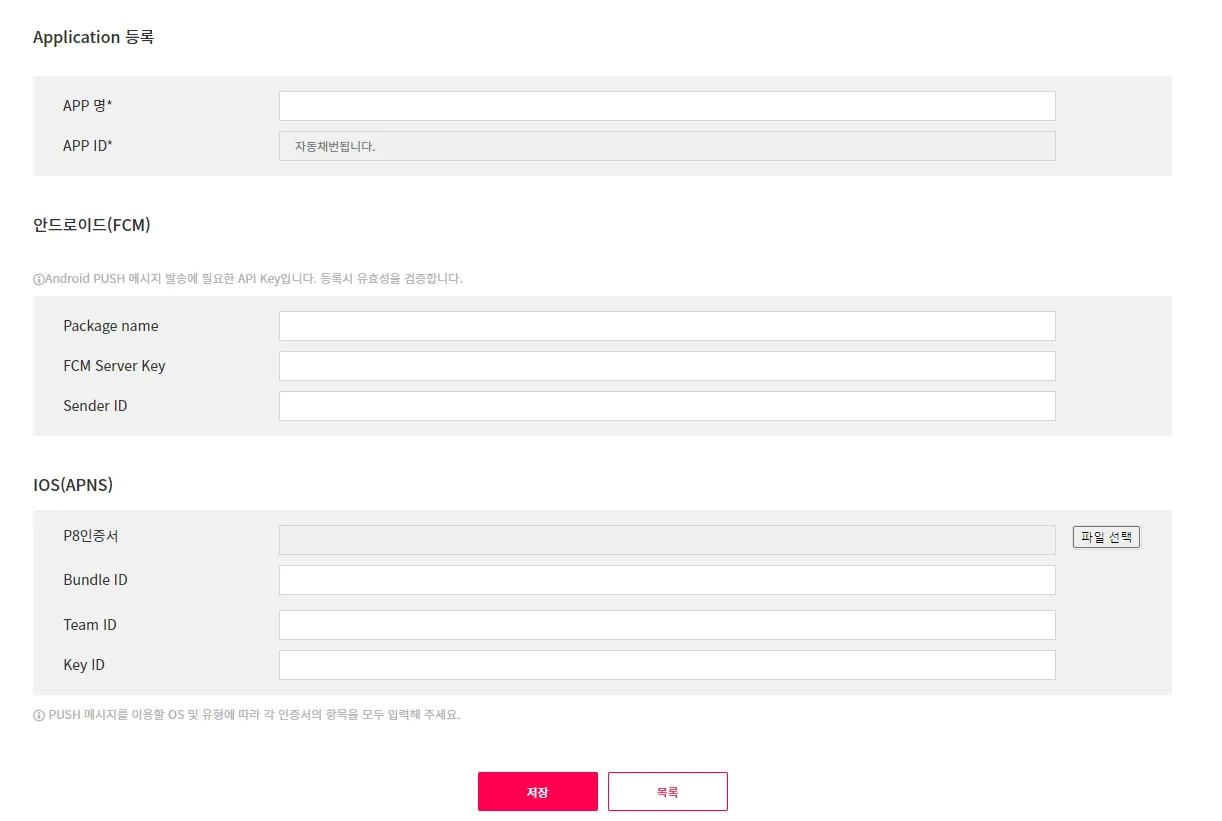
- 확인한 APNS 정보를 입력하여 Push App을 등록할 수 있습니다.
카카오톡
섹션 제목: “카카오톡”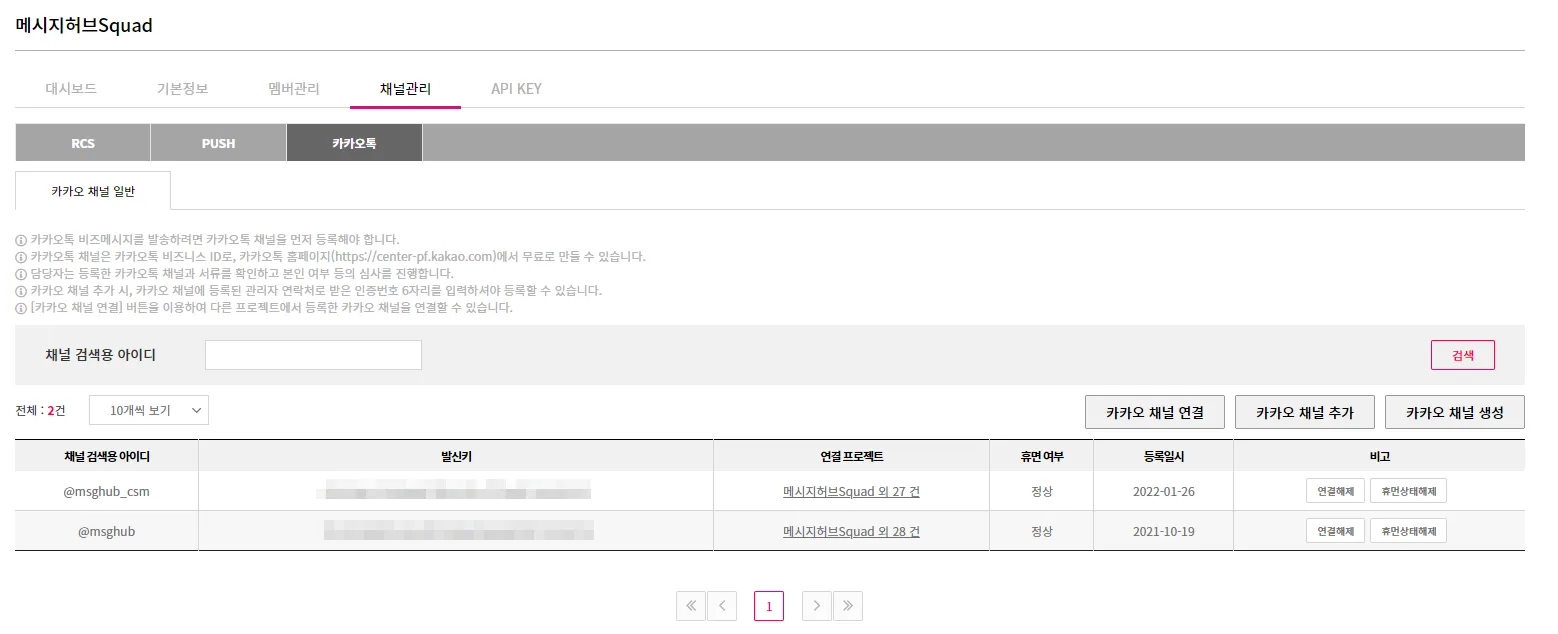
- 카카오톡 메시지를 발송하려면 카카오톡 채널 등록이 먼저 필요합니다.
- 기존 보유하고 있는 카카오 비즈니스 채널을 추가하거나, 채널이 없는 경우 카카오 비즈니스 센터 에서 생성해주세요.
카카오 채널 연결
섹션 제목: “카카오 채널 연결”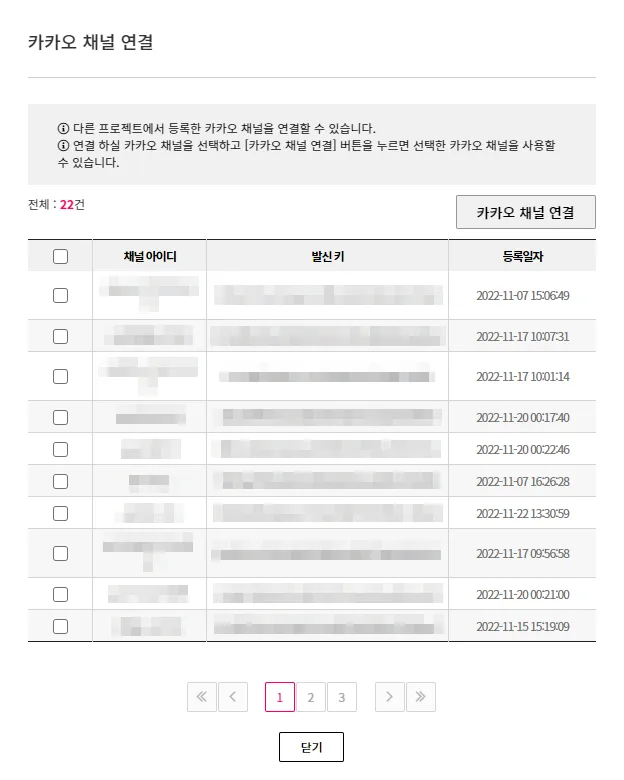
- 다른 프로젝트에 카카오 채널이 등록되어 있는 경우, 해당 채널을 손쉽게 불러와서 등록할 수 있습니다.
카카오 채널 추가
섹션 제목: “카카오 채널 추가”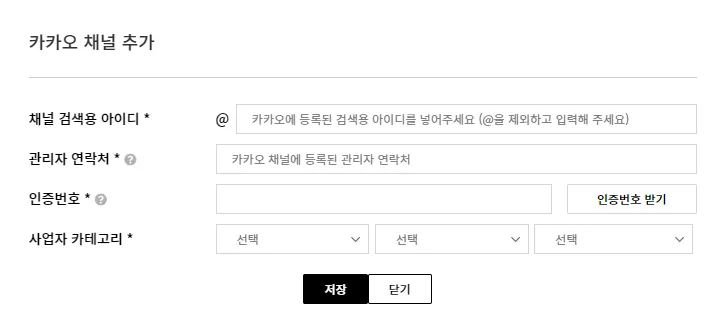
- [카카오 채널 추가]를 통해 새로 생성한 카카오 비즈니스 채널 or 기존에 보유한 비즈니스 채널을 등록할 수 있습니다.
- 채널 검색용 아이디에 카카오에 등록된 검색용 ID를 입력해 주세요.
- 관리자 연락처는 카카오 비즈니스 채널 생성시 등록한 관리자 연락처를 입력해 주세요.
- 관리자 연락처 입력 후 인증번호 받기를 클릭하시면 카카오톡으로 인증번호를 수신 받을 수 있습니다.
- 사업자 카테고리는 채널을 생성할 때 선택한 부가정보 입니다. 혹시 기억이 나지 않더라도 아무 카테고리를 선택하고 저장하면 실패 되지만 선택 했었던 카테고리로 자동 세팅 되어 다시 저장 버튼을 누르면 카카오 채널을 성공적으로 추가하실 수 있습니다.
-
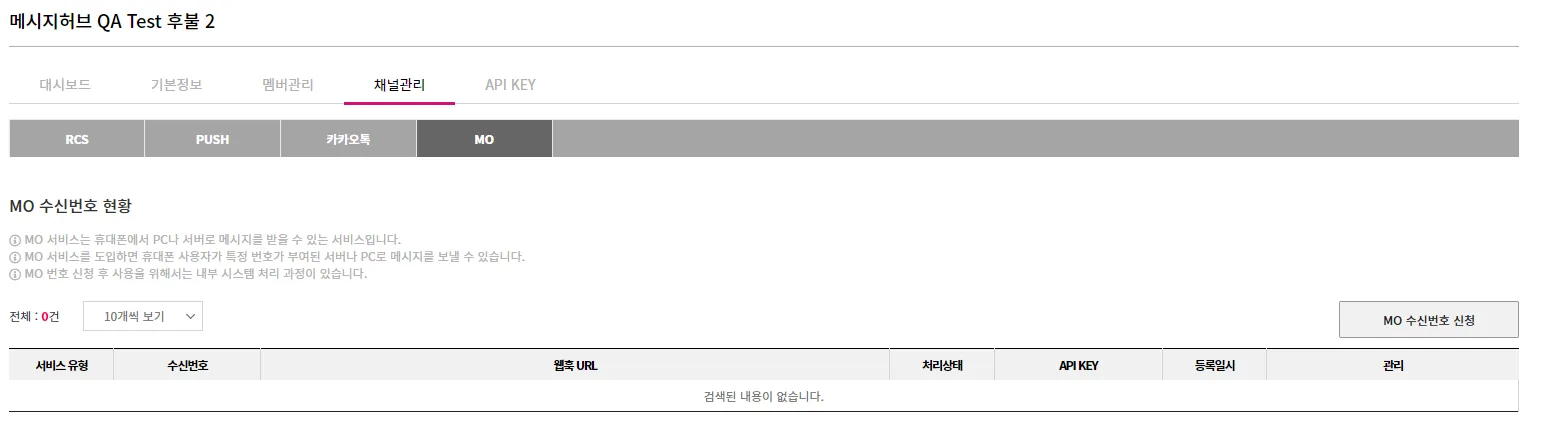
MO 서비스는 휴대폰 사용자가 특정 번호가 부여된 서버나 PC로 문자메시지를 보낼 수 있는 서비스입니다.
-
MO 서비스는 후불 고객만 사용 가능합니다.
-
등록한 MO 수신 번호를 조회할 수 있습니다.
-
[삭제]버튼을 클릭하면 MO 수신번호를 삭제 할 수 있습니다.
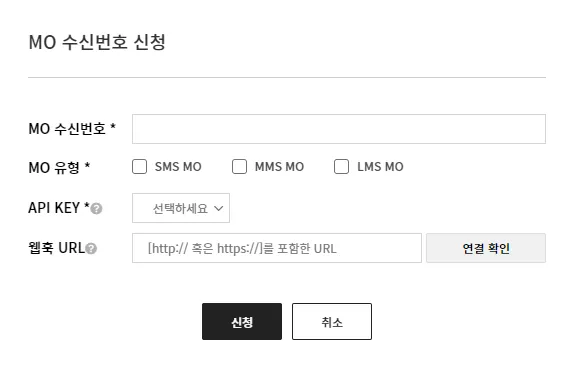
-
MO 수신 번호를 등록 요청합니다.
-
MO 수신 번호와 MO 유형은 필수 입력사항입니다.(MO유형은 중복 선택가능)
-
같은 수신번호여도 MO 유형에 따라 따로 저장 가능합니다.
-
웹훅 URL은 사용자가 메세지를 전송할 때 수신 받을 수 있는 서버의 URL입니다. 필수 입력사항은 아닙니다.
-
웹훅 URL을 등록하시려면 〈연결 확인〉 버튼을 클릭하여 연결되어 있는 URL인지 확인합니다.
API KEY
섹션 제목: “API KEY”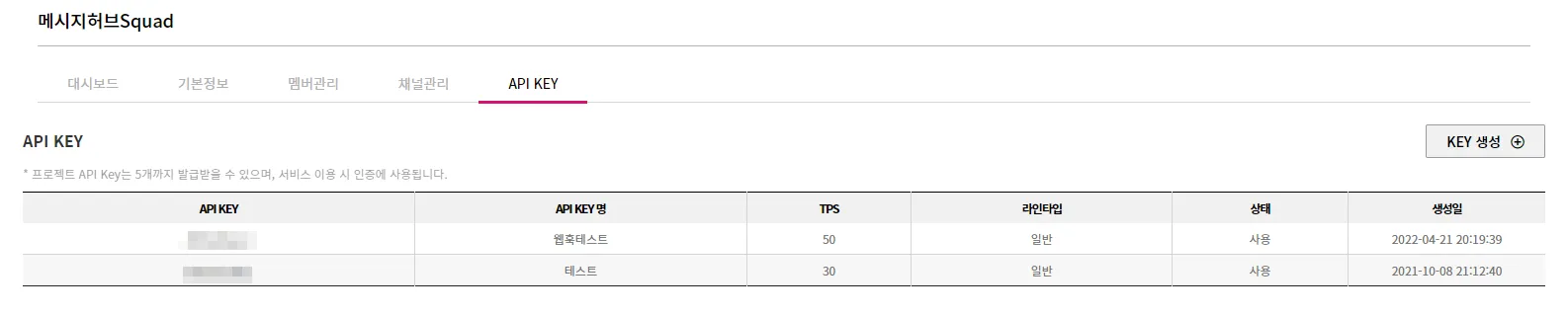
- KEY 생성버튼을 클릭하면 API KEY를 추가 생성할 수 있습니다.
- API KEY는 최대 20개까지 발급받을 수 있으며, 서비스 이용 시 인증에 사용합니다.
KEY 생성
섹션 제목: “KEY 생성”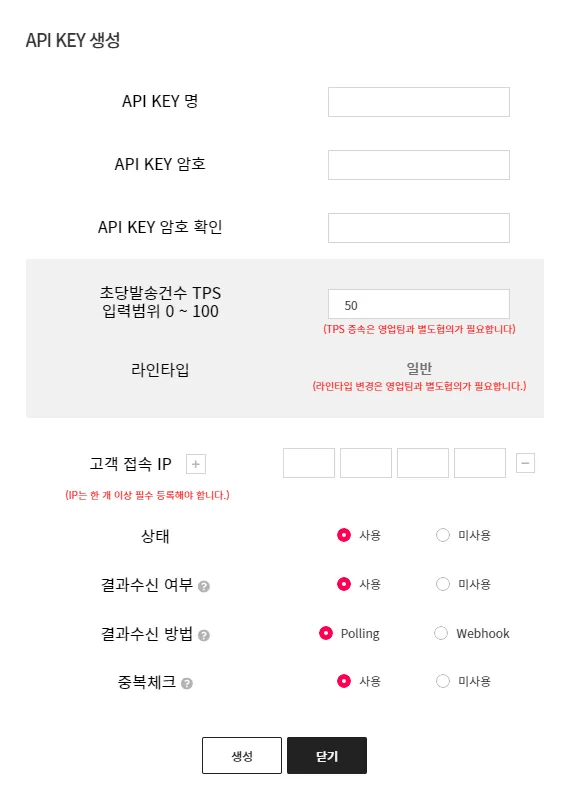
설명 추가 예정
프로젝트 수정
섹션 제목: “프로젝트 수정”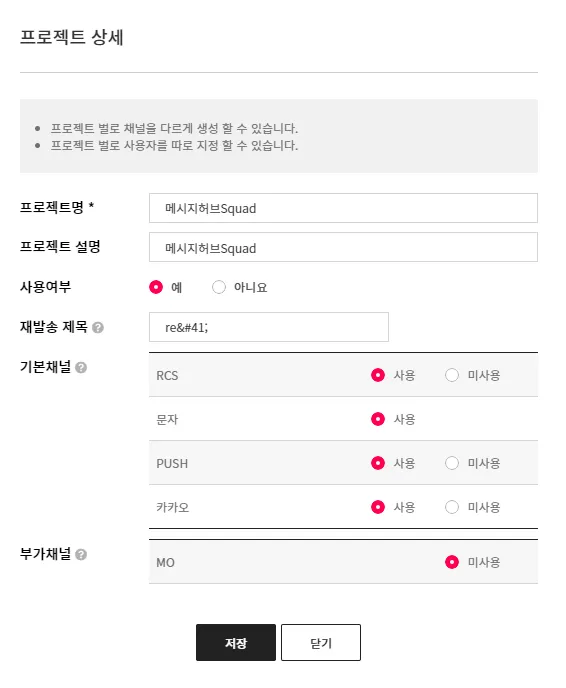
- [수정] 버튼을 누르면 프로젝트 생성시 입력했던 정보들을 수정할 수 있습니다.
- [재발송 제목]은 통신사로 RCS 발송 후 레포트가 가끔 늦게 오는 경우가 있어 실패와 성공여부를 하루 지나서 알게 되는 경우가 있습니다. 이에 사용자가 메시지 발송에 실패하였다 판단하여 메시지를 다시 보낼 경우, [재발송 제목]을 문자 앞에 붙여 전송하는 용도로 사용합니다.
- [재발송 제목]은 차후에도 [수정] 버튼을 눌러 수정이 가능합니다.
- [문자]는 기본채널로 미사용으로 설정할 수 없습니다.
- [RCS], [PUSH], [카카오], [MO] (후불 고객의 경우)는 필요에 따라 미사용으로 설정할 수 있습니다.
- 선불 고객은 MO 사용이 불가합니다. 따라서 선불 가입 계정은 MO채널의 사용 버튼이 비활성화 되어있습니다. MO채널을 사용하는 프로젝트를 생성하고 싶을 경우 후불 고객으로 계정을 다시 만들어 주세요.
프로젝트 삭제
섹션 제목: “프로젝트 삭제”- [삭제] 버튼을 누르면 프로젝트를 삭제할 수 있습니다.
- 삭제한 프로젝트는 복구가 불가능하므로, 신중히 결정해주세요.